
Tags
Tags sind flexible Kennzeichnungen, die Sie an Dokumente und Ordner anhängen können, um diese schnell zu identifizieren und zu filtern. Im Gegensatz zu Kategorien (die Struktur definieren) sind Tags frei wählbare Labels, die Ihnen helfen, Dokumente nach Ihren eigenen Kriterien zu markieren und zu finden.
Beispiele für Tags:
- dringend
- geprüft
- steuer-2024
- projekt-alpha
- unterschrift-erforderlich
Tags vs. Kategorien
Abschnitt betitelt „Tags vs. Kategorien“Tags und Kategorien helfen beide bei der Organisation von Dokumenten, funktionieren aber unterschiedlich:
| Tags | Kategorien | |
|---|---|---|
| Pro Dokument | Mehrere | Eine |
| Struktur | Freie Labels | Definiert Metadaten-Vorlage |
| Aufbewahrung | Nein | Ja |
| Visuell | Farbcodiert | Keine besondere Darstellung |
| Anwendungsfall | Status, Projekte, Workflows | Dokumentenklassifizierung |
Verwenden Sie Kategorien für das, was ein Dokument ist (Rechnung, Vertrag, Quittung). Verwenden Sie Tags für zusätzlichen Kontext (dringend, geprüft, Q1-2024).
Tags erstellen
Abschnitt betitelt „Tags erstellen“Sie können Tags direkt in der Dokumentenliste erstellen, bearbeiten und löschen:
- Wählen Sie das Dokument aus, dem Sie Tags hinzufügen oder entfernen möchten
- Klicken Sie auf den Button Tag bearbeiten
- Geben Sie einen Namen ein (z.B. “dringend”)
- Klicken Sie auf Absenden
Gleichermaßen können Sie Tags für ein bestimmtes Dokument in den Ansichten
Posteingang oder Dateien hinzufügen oder entfernen.
Sie können Tags auch direkt in der Dokumentenansicht hinzufügen oder entfernen.
Ordner taggen
Abschnitt betitelt „Ordner taggen“Tags auf Ordnern helfen bei der Organisation Ihrer Ordnerstruktur:
- Wählen Sie einen Ordner aus
- Wenden Sie Tags genauso an wie bei Dokumenten
- Ordner-Tags sind im Dateibrowser sichtbar
Nach Tags filtern
Abschnitt betitelt „Nach Tags filtern“Tags ermöglichen schnelles Filtern, um verwandte Dokumente zu finden:
- Klicken Sie auf einen Tag (in der Seitenleiste oder auf einem Dokument)
- Die Ansicht filtert, um nur Elemente mit diesem Tag anzuzeigen
- Kombinieren Sie mehrere Tags, um die Ergebnisse weiter einzugrenzen
Tag-Suche
Abschnitt betitelt „Tag-Suche“Sie können auch in der Suchleiste nach Tag-Namen suchen. Dies hilft, wenn Sie viele Dokumente haben und alles sehen möchten, was mit einem bestimmten Tag markiert ist.
Tags verwalten
Abschnitt betitelt „Tags verwalten“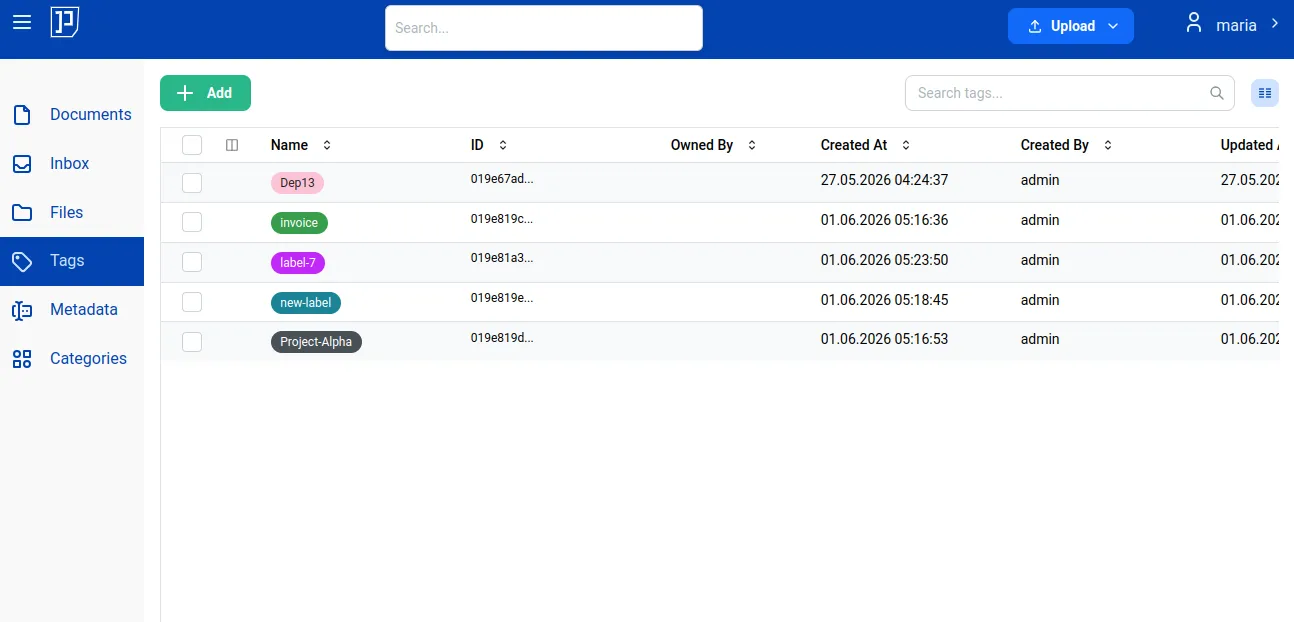
Tags bearbeiten
Abschnitt betitelt „Tags bearbeiten“So ändern Sie einen bestehenden Tag:
- Gehen Sie zum Tags-Navigationsmenü
- Klicken Sie auf den zu bearbeitenden Tag
- Ändern Sie Name, Farben oder Beschreibung
- Speichern Sie die Änderungen
Änderungen gelten sofort für alle Dokumente, die diesen Tag verwenden.
Tags löschen
Abschnitt betitelt „Tags löschen“Wenn Sie einen Tag löschen:
- Der Tag wird von allen Dokumenten und Ordnern entfernt
- Die Dokumente und Ordner selbst bleiben unverändert
- Diese Aktion kann nicht rückgängig gemacht werden
Best Practices
Abschnitt betitelt „Best Practices“-
Halten Sie Tags kurz — “dringend” ist besser als “dies ist dringend”. Kurze Tags sind leichter zu lesen und nehmen weniger Platz ein.
-
Verwenden Sie Kleinschreibung — Konsistente Groß-/Kleinschreibung macht Tags leichter auffindbar und einfacher zu tippen. Wählen Sie eine Konvention und bleiben Sie dabei.
-
Vermeiden Sie Duplikate — Prüfen Sie vor dem Erstellen eines Tags, ob ein ähnlicher existiert. “geprüft” und “Geprüft” würden Verwirrung stiften.
-
Verwenden Sie Präfixe für Gruppen — Wenn Sie viele Tags haben, nutzen Sie Präfixe zur Gruppierung: “projekt-alpha”, “projekt-beta”, “status-geprüft”, “status-genehmigt”.
-
Nicht zu viele Tags — Tags verlieren an Wert, wenn alles viele Tags hat. Verwenden Sie sie für bedeutsame Unterscheidungen, nicht um Informationen zu wiederholen, die bereits in den Metadaten stehen.
-
Regelmäßig überprüfen — Entfernen Sie Tags, die nicht mehr verwendet werden. Alte Projekt-Tags oder veraltete Status-Markierungen verstopfen die Tag-Liste.
Anwendungsfälle
Abschnitt betitelt „Anwendungsfälle“Workflow-Status
Abschnitt betitelt „Workflow-Status“Verfolgen Sie, wo sich Dokumente in Ihrem Prozess befinden:
zu-prüfen→geprüft→genehmigtunterschrift-ausstehend→unterschriebentodo→in-bearbeitung→erledigt
Projekte
Abschnitt betitelt „Projekte“Gruppieren Sie Dokumente nach Projekt:
projekt-website-redesignprojekt-2024-auditkunde-acme
Zeitbasiert
Abschnitt betitelt „Zeitbasiert“Markieren Sie Dokumente nach Zeitraum:
steuer-2024q1-2024archiv-2023
Priorität
Abschnitt betitelt „Priorität“Kennzeichnen Sie wichtige Elemente:
dringendhohe-prioritätdeadline-freitag