
Zweifenster-Modus
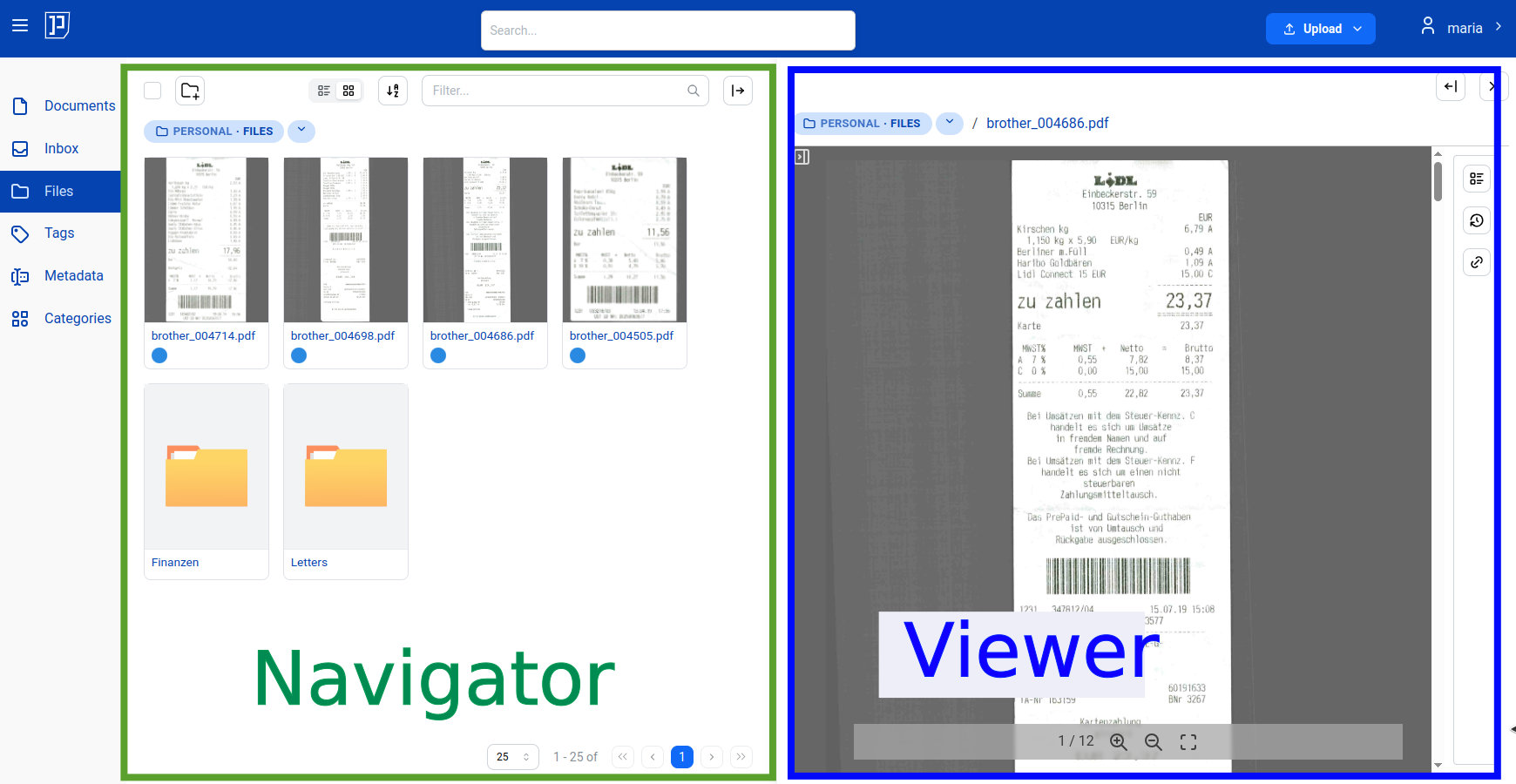
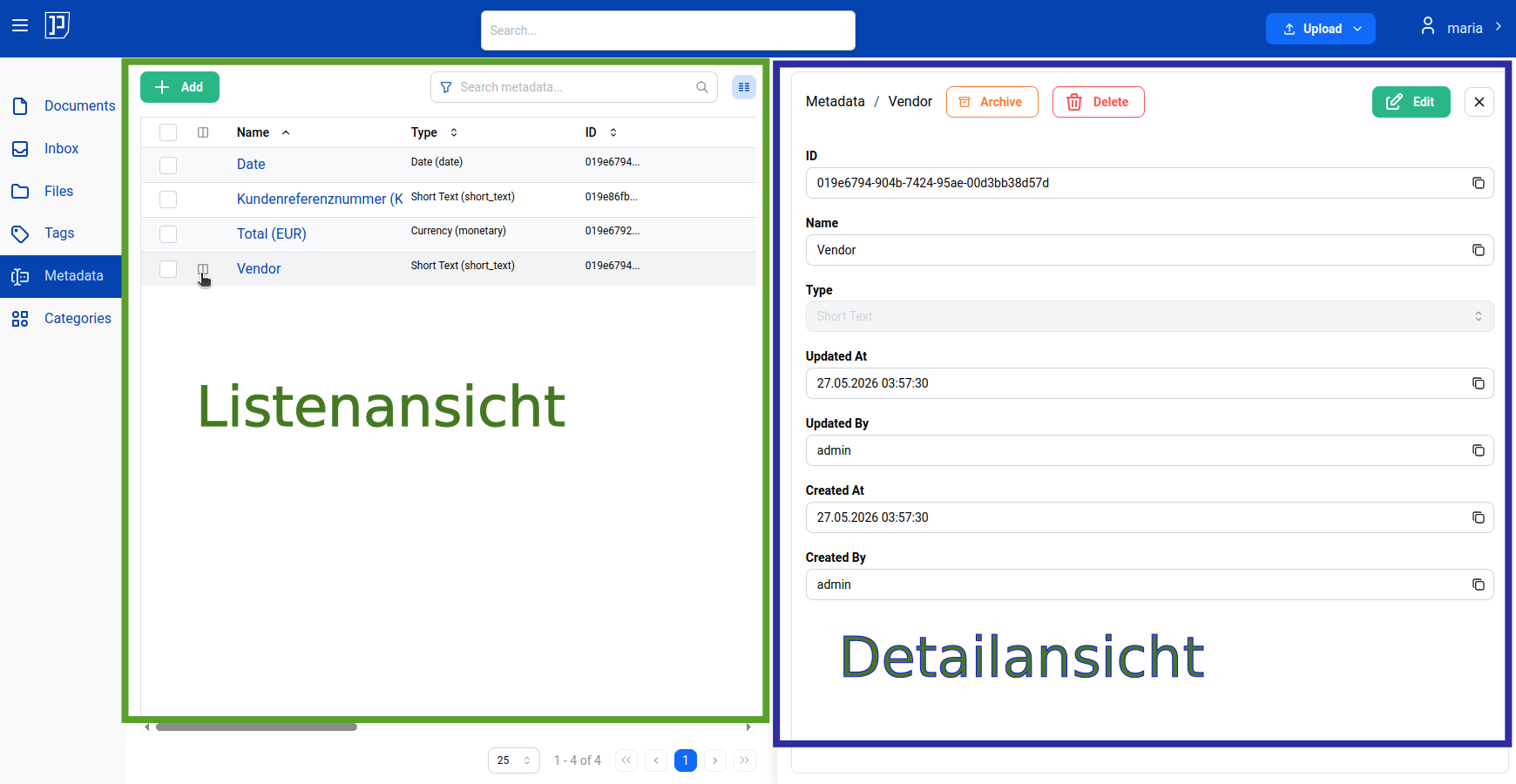
Papermerge verwendet eine panel-basierte Benutzeroberfläche. Ein Panel ist der Hauptarbeitsbereich des Bildschirms — es kann einen Dateibrowser, einen Dokumentenviewer oder eine Verwaltungsansicht anzeigen.
Standardmäßig zeigt Papermerge ein einzelnes Panel. Sie können jederzeit ein zweites Panel öffnen, um zwei Ansichten nebeneinander zu nutzen — dies wird als Zweifenster-Modus bezeichnet.
Zweites Panel öffnen
Abschnitt betitelt „Zweites Panel öffnen“Um das zweite Panel zu öffnen, klicken Sie auf den Button Zweites Panel öffnen. Der Bildschirm teilt sich in zwei anpassbare Panels mit einem Ziehgriff dazwischen auf.
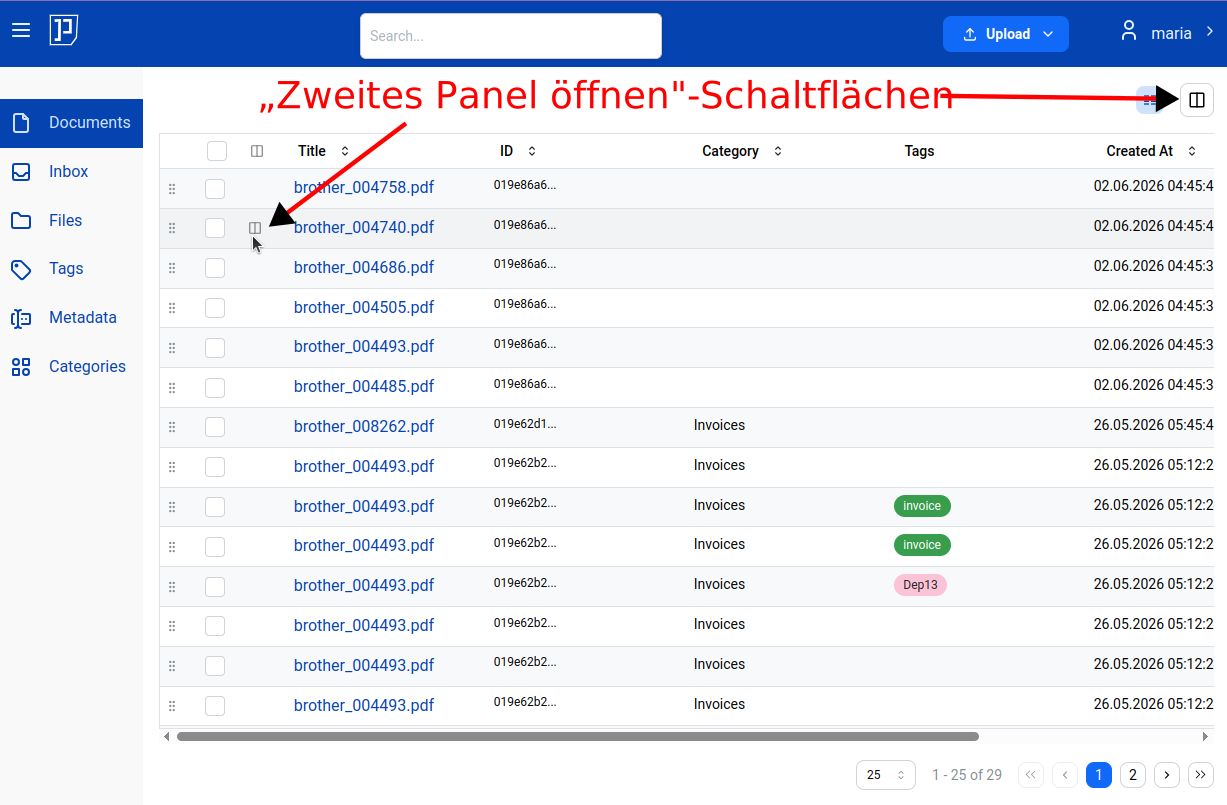
Um das zweite Panel zu schließen, klicken Sie auf den Button Schließen im zweiten Panel.
Was ein Panel anzeigen kann
Abschnitt betitelt „Was ein Panel anzeigen kann“Jedes Panel zeigt unabhängig voneinander eines der folgenden an:
- Navigator — der Dateibrowser zum Navigieren in Ordnern und Dokumenten
- Viewer — der Dokumentenviewer zum Lesen und Arbeiten mit Seiten
- Verwaltungsansichten — Listen und Detailansichten für Tags, Kategorien, benutzerdefinierte Felder, Benutzer, Gruppen, Rollen, Aufbewahrungsfristen und Protokollierung
Panels in der Größe anpassen
Abschnitt betitelt „Panels in der Größe anpassen“Ziehen Sie den Trennbalken zwischen den beiden Panels nach links oder rechts, um ihre relative Größe anzupassen.
Anwendungsfälle
Abschnitt betitelt „Anwendungsfälle“Der Zweifenster-Modus ist nützlich, wenn Sie mit zwei Dingen gleichzeitig arbeiten möchten:
- Seiten extrahieren — Quelldokument in einem Panel, Zielordner im anderen
- Seiten zwischen Dokumenten verschieben — Quelldokument in einem Panel, Zieldokument im anderen
- Dokumente ablegen — Dateibrowser in einem Panel, Dokumentenviewer im anderen
- Verwaltung — Tags oder Kategorien in einem Panel verwalten, während Sie im anderen Panel Dokumente durchsuchen
Hier ist ein Beispiel, wie der Zweifenster-Modus die Seitenextraktion vereinfacht: