
E-Mail-Eingang
Mit dem E-Mail-Eingang fügst du Dokumente zu Papermerge hinzu, indem du sie an eine persönliche E-Mail-Adresse sendest. Die E-Mail selbst und jeder ihrer Anhänge werden zu separaten Dokumenten in deinem Posteingang. Papermerge behält die Originale und fügt jeweils eine PDF-Version für die Vorschau hinzu.
Das ist praktisch, wenn Dokumente dich ohnehin per E-Mail erreichen oder wenn ein Gerät zwar E-Mails senden, aber keine Dateien direkt hochladen kann. Zum Beispiel:
- Rechnungen und Belege weiterleiten, sobald sie in deinem Postfach ankommen.
- Scan to E-Mail: Viele Scanner und Multifunktionsdrucker können einen Scan an eine feste Adresse senden.
- Vom Smartphone teilen: Sende ein Foto oder PDF aus einer beliebigen Mail-App.
Adresse erstellen
Abschnitt betitelt „Adresse erstellen“- Öffne das Benutzermenü in der oberen rechten Ecke des Bildschirms.
- Navigiere zu Einstellungen → E-Mail-Eingang.
- Klicke auf +.
Papermerge erstellt eine neue Adresse, die etwa so aussieht:
Die Adresse wird auf derselben Seite angezeigt. Mit dem Kopieren-Button daneben kopierst du sie in die Zwischenablage:
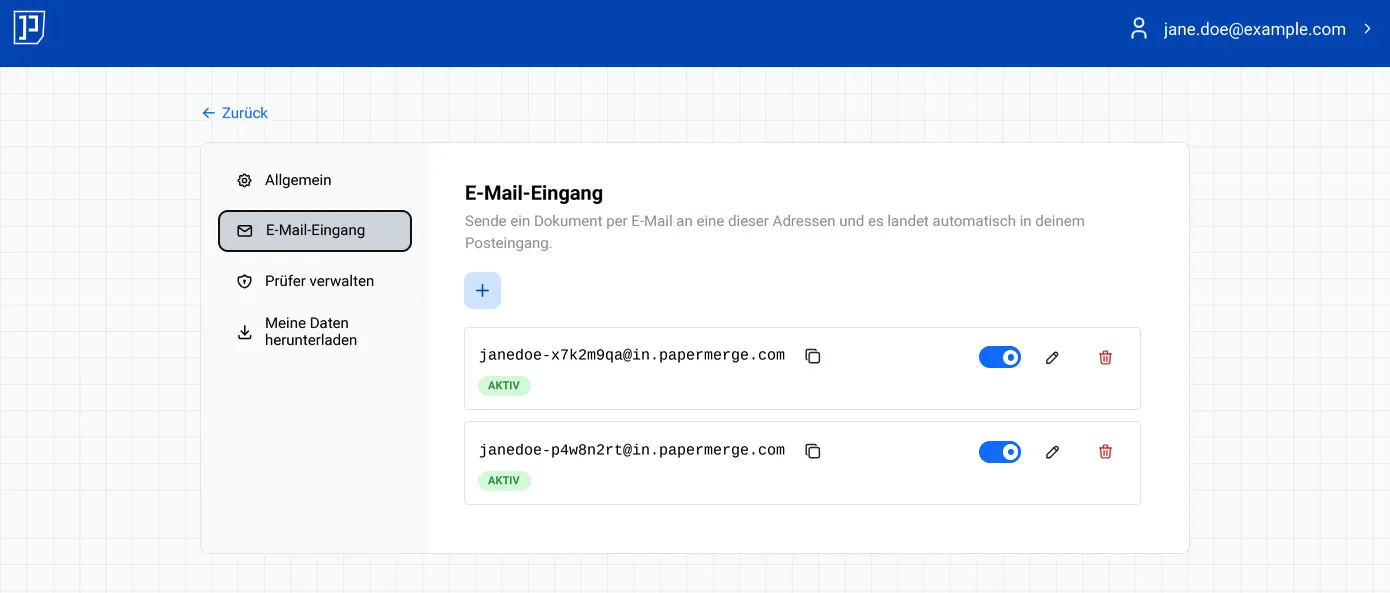
Der zufällige Teil nach deinem Benutzernamen macht die Adresse schwer zu erraten. Behandle sie wie ein Passwort und gib sie nur an Personen und Geräte weiter, die Dokumente zu deinem Konto hinzufügen dürfen.
Was importiert wird
Abschnitt betitelt „Was importiert wird“Für jede E-Mail, die Papermerge an deiner Adresse empfängt, wird Folgendes erstellt:
- Ein Dokument für die E-Mail selbst mit Absender, Betreff, Datum und Text.
- Ein Dokument für jeden Anhang.
Alle so entstandenen Dokumente landen in deinem Posteingang. Auch eine E-Mail ohne Anhänge erzeugt ein Dokument: die E-Mail selbst.
E-Mail und Anhänge bleiben verknüpft
Abschnitt betitelt „E-Mail und Anhänge bleiben verknüpft“Papermerge verknüpft das E-Mail-Dokument mit jedem seiner Anhang-Dokumente über eine Dokumentbeziehung vom Typ Anhang. Du siehst diese Verknüpfungen im Tab Verwandte Dokumente beider Dokumente:
- Öffne das E-Mail-Dokument, um seine Anhänge zu sehen, aufgeführt als hat Anhang.
- Öffne ein Anhang-Dokument, um die E-Mail zu sehen, mit der es kam, aufgeführt als ist Anhang von.
Anhang ist einer der vordefinierten Beziehungstypen in Papermerge. Er ist gerichtet: Von der Seite der E-Mail lautet er hat Anhang, von der Seite des Anhangs ist Anhang von. Eigene Beziehungstypen kannst du im Hauptmenü unter Beziehungstypen anlegen.
Originale bleiben erhalten
Abschnitt betitelt „Originale bleiben erhalten“Papermerge behält das Original von allem, was es empfängt. Jedes importierte Dokument beginnt mit zwei Versionen:
| Version | E-Mail-Dokument | Anhang-Dokument |
|---|---|---|
| Version 1 | Die Original-E-Mail als .eml-Datei | Die Originaldatei, unverändert |
| Version 2 | Eine PDF-Darstellung der E-Mail | Eine PDF-Umwandlung des Anhangs |
Das PDF in Version 2 dient der Vorschau in Papermerge. Version 1 ist genau die Datei, die per E-Mail angekommen ist. Das ist wichtig, wenn du nachweisen musst, was du erhalten hast, zum Beispiel bei einer Prüfung. Mehr zu Versionen unter Dokumentstatus vs. Versionsstatus.
Dokumentnamen
Abschnitt betitelt „Dokumentnamen“- Das E-Mail-Dokument wird nach dem Betreff der E-Mail benannt. Eine
E-Mail mit dem Betreff
Fwd: Rechnung 42wird zum Beispiel zum DokumentFwd Rechnung 42. - Jedes Anhang-Dokument behält den Dateinamen des Anhangs.
Unterstützte Anhänge und Grenzen
Abschnitt betitelt „Unterstützte Anhänge und Grenzen“- Unterstützte Anhangtypen: PDF, JPG, PNG und TIFF.
- Maximale E-Mail-Größe: 40 MB, einschließlich aller Anhänge.
Nicht unterstützte Anhänge
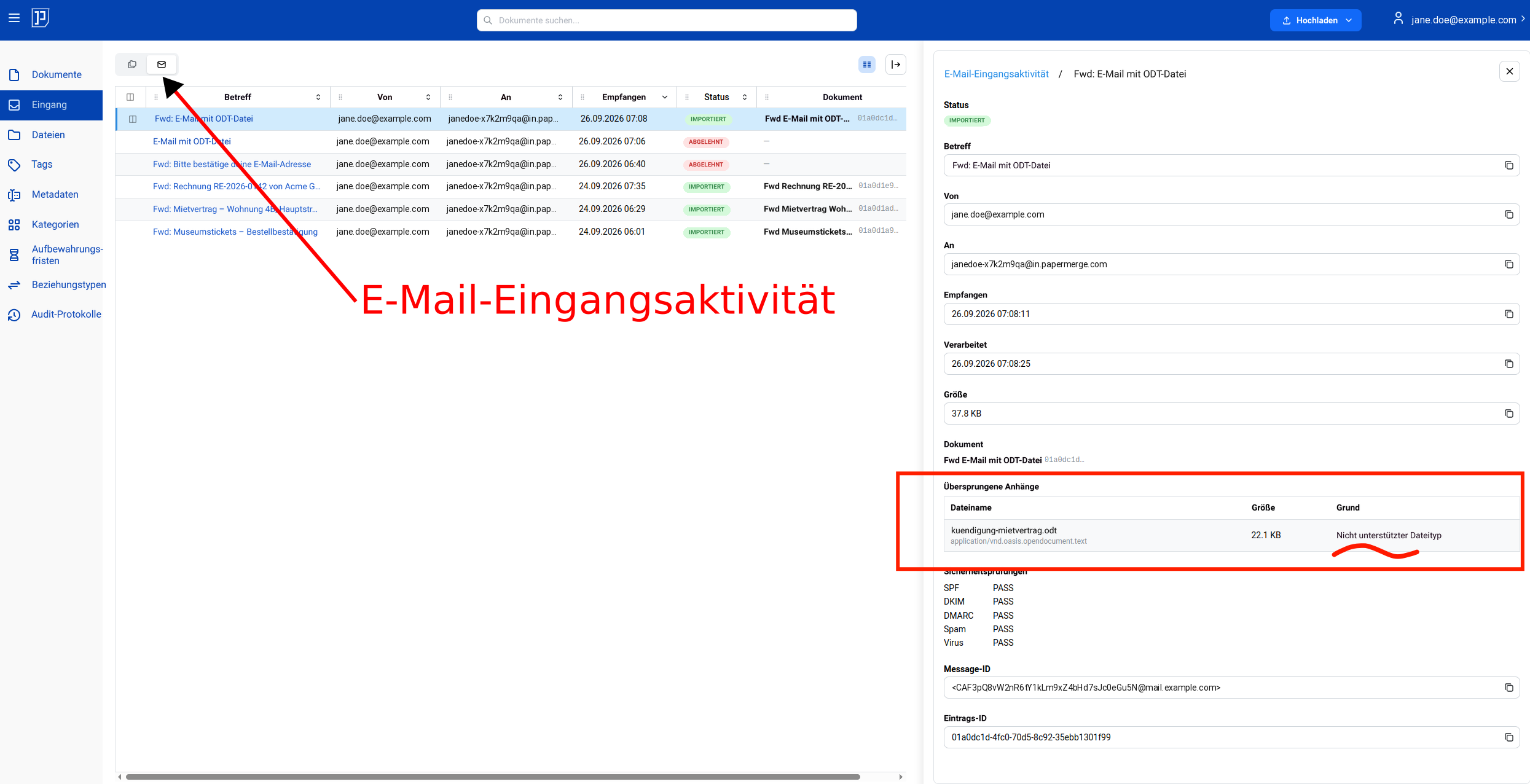
Abschnitt betitelt „Nicht unterstützte Anhänge“Enthält eine E-Mail Anhänge eines nicht unterstützten Typs, importiert
Papermerge trotzdem die E-Mail und alle unterstützten Anhänge und überspringt
den Rest. Der Eintrag der E-Mail in der
E-Mail-Eingangsaktivität ist als IMPORTIERT
markiert und führt die übersprungenen Dateien unter Übersprungene Anhänge
auf, mit dem Grund Nicht unterstützter Dateityp:
Adressen verwalten
Abschnitt betitelt „Adressen verwalten“Du kannst bis zu 10 Adressen erstellen. Mehrere Adressen sind nützlich, wenn du eine eigene Adresse pro Absender oder Gerät möchtest, zum Beispiel eine für deinen Scanner und eine für weitergeleitete Rechnungen. So kannst du eine einzelne Adresse abschalten, ohne die anderen zu beeinflussen.
Unter Einstellungen → E-Mail-Eingang kannst du:
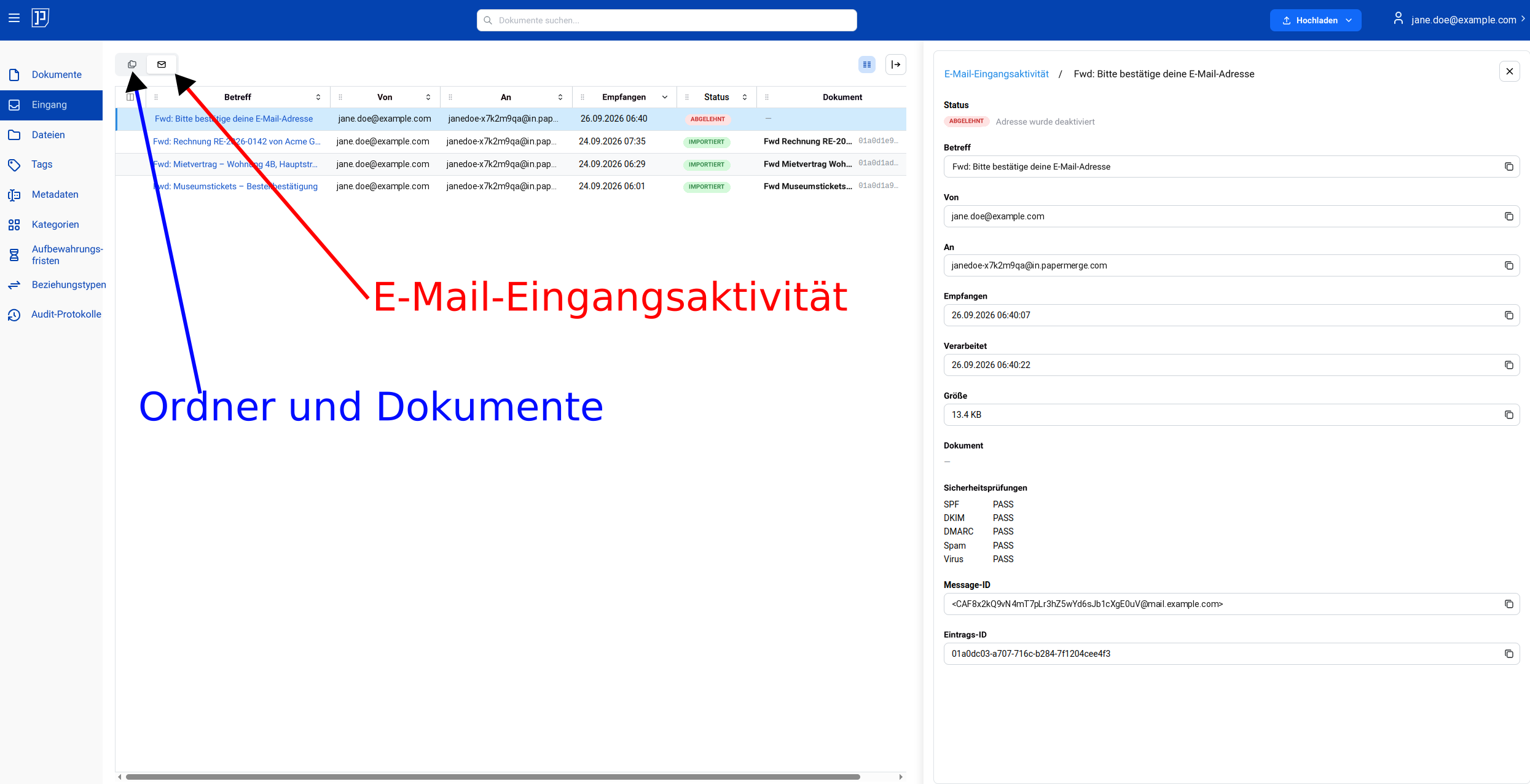
- Eine Adresse mit ihrem Schalter deaktivieren, um vorübergehend keine
E-Mails mehr darauf anzunehmen. An eine deaktivierte Adresse gesendete
E-Mails werden abgelehnt, und es werden keine Dokumente importiert. Der
Versuch erscheint trotzdem in der
E-Mail-Eingangsaktivität, mit dem Grund
Adresse wurde deaktiviert. - Sie später mit demselben Schalter wieder aktivieren.
- Eine Adresse, die du nicht mehr brauchst, mit dem Papierkorb-Symbol entfernen.
Erlaubte Absender
Abschnitt betitelt „Erlaubte Absender“Standardmäßig kann jeder, der deine Adresse kennt, Dokumente an deinen Posteingang senden. Um das einzuschränken, trage die E-Mail-Adressen, von denen du Dokumente annehmen möchtest, in die Liste der erlaubten Absender der Adresse ein. Sobald die Liste gesetzt ist, importiert Papermerge nur noch E-Mails von diesen Absendern.
Jede Eingangsadresse hat ihre eigene Liste. So kannst du zum Beispiel auf einer Adresse nur deinen Scanner zulassen und auf einer anderen dein eigenes Postfach.
Jeder erlaubte Absender ist eine einzelne, vollständige E-Mail-Adresse, etwa
[email protected]. Platzhalter und ganze Domains wie *@example.com
werden nicht unterstützt.
Sicherheitsprüfungen
Abschnitt betitelt „Sicherheitsprüfungen“Papermerge prüft jede eingehende E-Mail, bevor sie importiert wird:
- SPF, DKIM und DMARC prüfen, ob die E-Mail wirklich von dem Absender stammt, der sie angeblich gesendet hat.
- Spam- und Virenprüfungen filtern unerwünschte und schädliche Inhalte heraus.
Schlägt eine dieser Prüfungen fehl, wird die E-Mail abgelehnt, und es werden keine Dokumente importiert. Das Ergebnis jeder Prüfung siehst du in den Details der E-Mail in der E-Mail-Eingangsaktivität.
E-Mail-Eingangsaktivität
Abschnitt betitelt „E-Mail-Eingangsaktivität“Papermerge protokolliert jede E-Mail, die an einer deiner Adressen ankommt, egal ob sie importiert oder abgelehnt wurde. Um das Protokoll zu sehen, öffne deinen Posteingang und wechsle zur Ansicht E-Mail-Eingangsaktivität (siehe Screenshot unten).
Im folgenden Beispiel wurde die E-Mail abgelehnt, weil sie an eine deaktivierte Adresse gesendet wurde:
Fehlerbehebung
Abschnitt betitelt „Fehlerbehebung“Wenn eine E-Mail nicht in deinem Posteingang erscheint, suche sie zuerst in der E-Mail-Eingangsaktivität. Wurde sie abgelehnt, zeigen die Details den Grund. Andernfalls prüfe Folgendes:
- Die Adresse ist aktiviert. Deaktivierte Adressen nehmen keine E-Mails an.
- Der Absender ist erlaubt. Wenn du erlaubte Absender verwendest, muss die Adresse, von der die E-Mail gesendet wurde, auf der Liste stehen.
- Der Anhang wird unterstützt. Ist die E-Mail angekommen, aber ein Anhang fehlt, suche ihn unter Übersprungene Anhänge in den Details der E-Mail. Nur PDF-, JPG-, PNG- und TIFF-Anhänge werden unterstützt, und die gesamte E-Mail darf höchstens 40 MB groß sein. Siehe Unterstützte Anhänge und Grenzen.
- Warte einen Moment. Die Umwandlung größerer E-Mails kann etwas dauern.