
Rollen & Berechtigungen
Papermerge verwendet eine rollenbasierte Zugriffskontrolle, um zu regeln, was Benutzer tun dürfen. Eine Rolle ist eine benannte Sammlung von Berechtigungen.
Eine Berechtigung steht für eine einzelne Aktion im System, zum Beispiel Dokumente | Hochladen, Ablagen | Anzeigen, Tags | Erstellen oder Tags | Löschen.
Ein Benutzer kann mehrere Rollen haben. Deren Berechtigungen addieren sich: Ein Benutzer darf alles, was eine seiner Rollen erlaubt. Rollen entziehen niemals eine Berechtigung.
Zwei Arten von Rollen
Abschnitt betitelt „Zwei Arten von Rollen“Es gibt zwei Arten von Rollen:
- unternehmensweite Rollen
- Ablagerollen
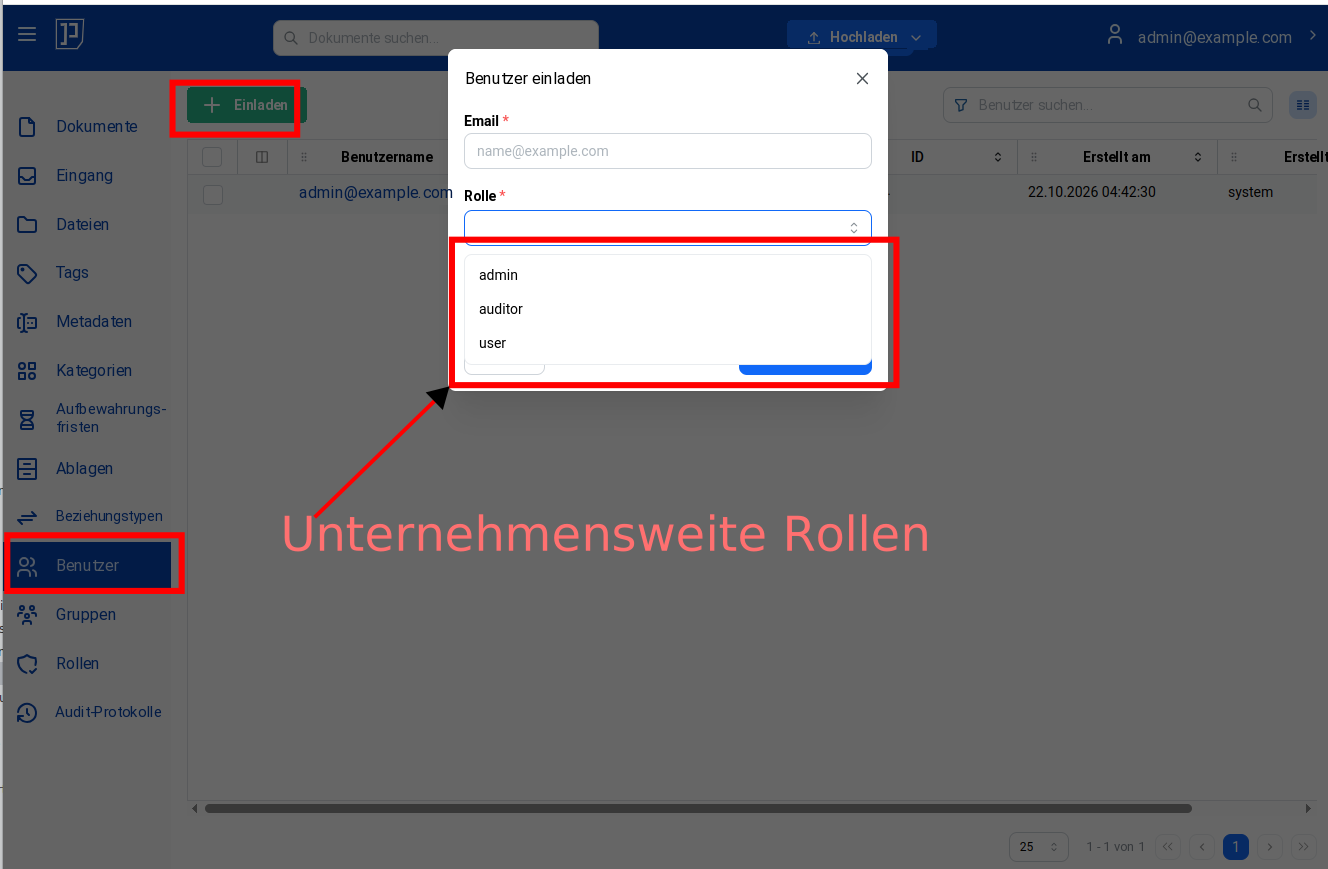
Unternehmensweite Rollen legen fest, was ein Benutzer im gesamten Unternehmen tun darf: Benutzer, Gruppen und Rollen verwalten, Ablagen anlegen, Kategorien, Metadaten, Tags und Aufbewahrungsfristen verwalten oder das Audit-Protokoll einsehen. Unternehmensweite Rollen werden Benutzern direkt zugewiesen. Sie stehen in den Dialogen Benutzer einladen und Benutzer bearbeiten zur Auswahl.
Die folgende Abbildung zeigt den Dialog Benutzer einladen mit den unternehmensweiten Rollen.
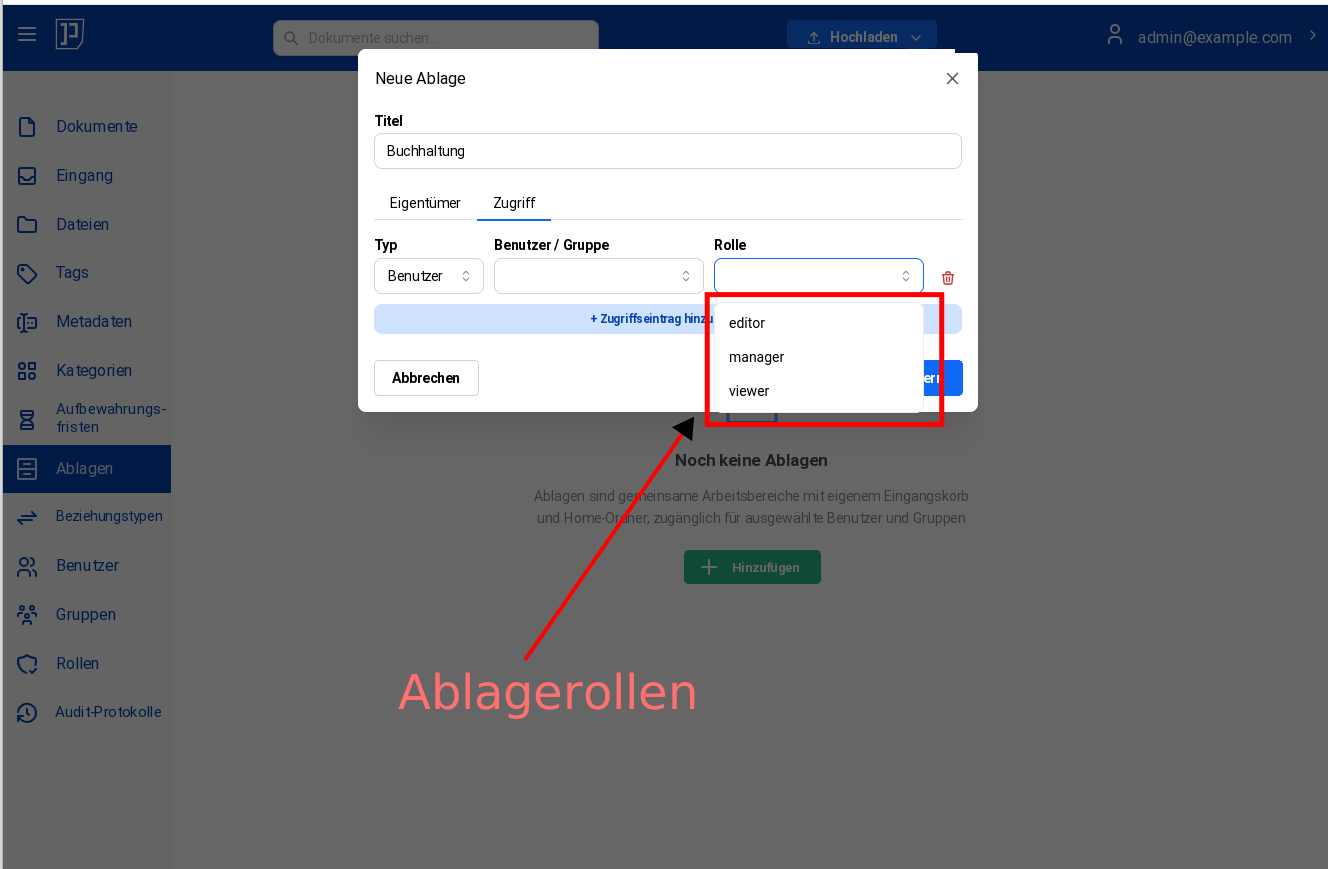
Ablagerollen legen fest, was ein Benutzer mit den Dokumenten einer Ablage tun darf: anzeigen, herunterladen, hochladen, bearbeiten, verschieben oder löschen. Ablagerollen werden einem Benutzer oder einer Gruppe für eine bestimmte Ablage vergeben. Sie stehen im Feld Rolle auf dem Reiter Zugriff des Ablage-Dialogs zur Auswahl, wie die folgende Abbildung zeigt.
Woher der Zugriff auf Dokumente kommt
Abschnitt betitelt „Woher der Zugriff auf Dokumente kommt“Unternehmensweite Rollen gewähren niemals Zugriff auf Dokumente. Der Zugriff auf ein Dokument hängt nur davon ab, wo das Dokument liegt:
| Dokumente | Zugriff |
|---|---|
| Ihr eigener Home-Ordner und Eingang | Voller Zugriff. Dafür ist keine Rolle nötig. |
| Eine Ablage, deren Eigentümer Sie oder eine Ihrer Gruppen sind | Voller Zugriff. |
| Jede andere Ablage | Nur über eine Ablagerolle, die Ihnen oder einer Ihrer Gruppen für diese Ablage vergeben wurde. |
Das gilt auch für Administratoren: Die Rolle admin gibt nicht automatisch Zugriff auf die Dokumente aller Ablagen. Um in einer Ablage zu arbeiten, braucht auch ein Administrator eine Ablagerolle für diese Ablage oder muss ihr Eigentümer sein – wie alle anderen.
Eine Rolle erstellen
Abschnitt betitelt „Eine Rolle erstellen“Wenn Sie eine Rolle erstellen, wählen Sie zuerst ihre Art: Unternehmensweit oder Ablage. Die Liste der Berechtigungen zeigt danach nur die Berechtigungen, die für diese Art wirksam sind.
Die Art lässt sich später nicht mehr ändern, weil die Rolle bereits dort vergeben sein kann, wo die andere Art nicht erlaubt ist. Wenn Sie die andere Art brauchen, erstellen Sie eine neue Rolle.
Zwei Berechtigungen gibt es in beiden Arten, mit unterschiedlicher Reichweite:
| Berechtigung | In einer unternehmensweiten Rolle | In einer Ablagerolle |
|---|---|---|
| Ablagen | Anzeigen | Die Seite Ablagen mit allen Ablagen sehen | Den Inhalt dieser Ablage sehen |
| Ablagen | Zugriff verwalten | Verwalten, wer Zugriff auf jede Ablage hat | Verwalten, wer Zugriff auf diese Ablage hat |
Standardrollen
Abschnitt betitelt „Standardrollen“Jeder Team-Arbeitsbereich enthält die folgenden Rollen.
Unternehmensweite Rollen
Abschnitt betitelt „Unternehmensweite Rollen“| Rolle | Erlaubt |
|---|---|
| admin | Alles Unternehmensweite: Benutzer, Gruppen, Rollen, Ablagen, Kategorien, Metadaten, Tags, Aufbewahrungsfristen, Audit-Protokoll |
| user | Tags, Metadaten und Kategorien erstellen und bearbeiten; eigene API-Tokens verwalten |
| auditor | Das Audit-Protokoll einsehen; Tags, Metadaten, Kategorien und Aufbewahrungsfristen ansehen |
Ablagerollen
Abschnitt betitelt „Ablagerollen“| Rolle | Erlaubt |
|---|---|
| viewer | Dokumente ansehen und herunterladen |
| editor | Alles, was ein viewer darf, außerdem hochladen, bearbeiten, verschieben, Metadaten und Kategorien setzen, Seiten bearbeiten, Dokumente verknüpfen |
| manager | Alles, was ein editor darf, außerdem Dokumente löschen, verwalten, wer Zugriff auf die Ablage hat, und die eigenen Tags, Metadaten und Kategorien der Ablage verwalten |