
Ablageregeln
Jedes Dokument, das du zu Papermerge hinzufügst, braucht einen festen Platz — einen Ordner, in dem es gespeichert wird. Diesen Ordner jedes Mal von Hand zu wählen wird schnell mühsam: Je mehr Dokumente du hast und je tiefer deine Ordnerstruktur wird, desto schwerer merkt man sich, wohin welche Art von Dokument gehört.
Eine Ablageregel legt das einmal pro Kategorie fest. Von da an verschiebt Papermerge jedes Dokument, dem du diese Kategorie gibst, automatisch in den richtigen Ordner — und kann es dabei auch umbenennen.
Wofür Ablageregeln gut sind
Abschnitt betitelt „Wofür Ablageregeln gut sind“Angenommen, du erhältst eine Rechnung vom Lieferanten Acme GmbH und öffnest Papermerge, um sie abzulegen. Wohin gehört sie?
/Lieferanten/2024/acme-gmbh/rechnung-2024-01.pdf?/Rechnungen/2024/Lieferanten/acme-gmbh-2024-01.pdf?/Buchhaltung/Rechnungen/?
Ohne eine einheitliche Regel überlegst du jedes Mal neu — oder legst Dokumente inkonsistent ab und findest sie später nicht wieder. Eine Ablageregel klärt die Frage ein für alle Mal.
Wie eine Ablageregel funktioniert
Abschnitt betitelt „Wie eine Ablageregel funktioniert“Du hängst eine Ablageregel an eine Kategorie. Die Regel beschreibt, wohin Dokumente dieser Kategorie gehören. Von da an wertet Papermerge die Regel jedes Mal aus, wenn ein Dokument diese Kategorie erhält, und verschiebt das Dokument entsprechend.
Eine Ablageregel besteht aus zwei Teilen:
| Teil | Feld im Kategorie-Dialog | Zweck |
|---|---|---|
| Zielordner | Zielordner | Der Ordner, in den das Dokument verschoben wird. Pflichtfeld. |
| Umbenennen | Dokument umbenennen (optional) | Ein neuer Titel für das Dokument. Leer lassen, um den bisherigen Titel zu behalten. |
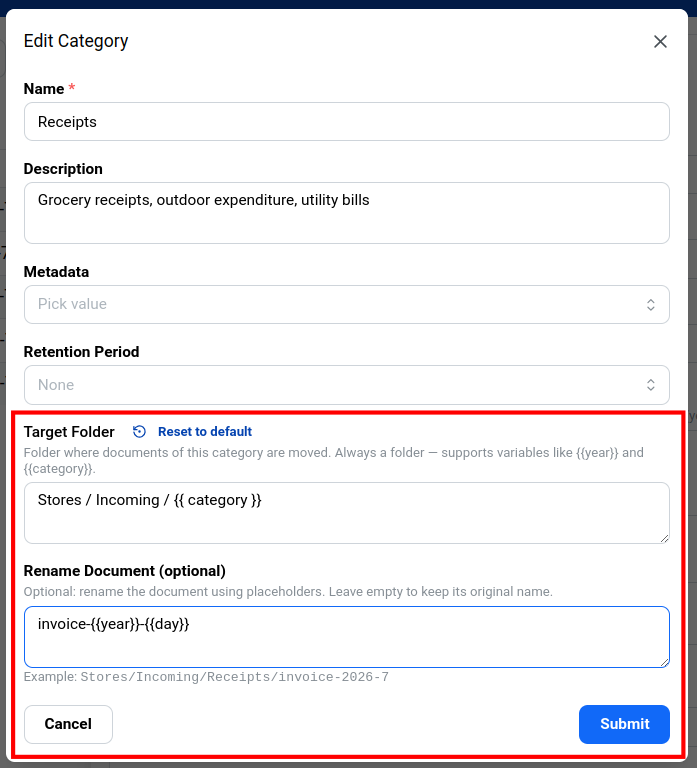
Beispiel
Abschnitt betitelt „Beispiel“Setze für die Kategorie Eingangsrechnungen den Zielordner auf
/Ablage/Rechnungen und lass Dokument umbenennen leer. Sobald du einem
Dokument die Kategorie Eingangsrechnungen zuweist, verschiebt Papermerge es
nach /Ablage/Rechnungen und lässt den Titel unverändert. Ordner im Pfad, die
noch nicht existieren, werden automatisch angelegt.
Den Pfad schreiben
Abschnitt betitelt „Den Pfad schreiben“Führende und abschließende Schrägstriche sind optional, und Leerzeichen um einen Schrägstrich werden ignoriert. Die folgenden Pfade sind gleichwertig:
/Ablage/Rechnungen/Ablage/Rechnungen/Ablage / RechnungenAblage / Rechnungen
Das Feld Dokument umbenennen benennt eine Datei, keinen Pfad, und darf daher keinen Schrägstrich enthalten — Papermerge weist die Regel sonst ab.
Stammordner
Abschnitt betitelt „Stammordner“Standardmäßig beginnt der Pfad einer Regel beim eigenen Heimordner des Benutzers:
/Lieferanten/AcmeGmbH/ landet also im Lieferanten/AcmeGmbH/ dieses Benutzers.
In einem Team-Konto kannst du den Ausgangspunkt über das Feld Stammordner der Kategorie ändern und auf eine Ablage oder einen geteilten Ordner verweisen. Ist der Stammordner eine Ablage, wechseln von der Regel abgelegte Dokumente auch in den Besitz dieser Ablage.
Dynamische Pfade mit Platzhaltern
Abschnitt betitelt „Dynamische Pfade mit Platzhaltern“Ein fester Pfad reicht für einfache Fälle, aber oft soll der Ordner — oder der neue Titel — vom Dokument selbst abhängen: von seiner Kategorie oder vom Datum, an dem es hinzugefügt wurde. Dafür gibt es Platzhalter.
Ein Platzhalter ist ein Name in doppelten geschweiften Klammern, z.B. {{year}}.
Leerzeichen innerhalb der Klammern spielen keine Rolle — {{year}} und
{{ year }} verhalten sich gleich. Bei jeder Auswertung der Regel ersetzt
Papermerge jeden Platzhalter durch den tatsächlichen Wert des Dokuments.
| Platzhalter | Wird ersetzt durch |
|---|---|
{{id}} | Die eindeutige ID des Dokuments. Immer vorhanden — eine sichere Wahl, um einen eindeutigen Pfad zu garantieren. |
{{title}} | Der Titel des Dokuments. |
{{file_name}} | Der ursprüngliche Dateiname des Dokuments. |
{{category}} | Der Name der Kategorie des Dokuments. |
{{year}} | Das Jahr, in dem das Dokument hinzugefügt wurde, z.B. 2026. |
{{month}} | Der Monat, als einfache Zahl: 3, 10 (nicht 03). |
{{day}} | Der Tag des Monats, als einfache Zahl: 6, 27. |
Wenn du einen Platzhalter falsch schreibst, weist Papermerge die Regel beim Speichern ab — du merkst es also sofort und nicht erst, wenn Dokumente falsch abgelegt wurden.
Du kannst Platzhalter in beiden Feldern verwenden. Beispiel für eine Kategorie Lebensmittelrechnung:
- Zielordner:
/Rechnungen/{{category}}/{{year}} - Dokument umbenennen:
rechnung-{{year}}-{{month}}-{{day}}
Weist du Lebensmittelrechnung einem Dokument zu, das am 7. September 2026
hinzugefügt wurde, wird es nach /Rechnungen/Lebensmittelrechnung/2026/
verschoben und in rechnung-2026-9-7 umbenannt.
Wann die Regel ausgeführt wird
Abschnitt betitelt „Wann die Regel ausgeführt wird“Eine Ablageregel greift, sobald einem Dokument eine Kategorie zugewiesen wird. Wenn du eine Regel für eine Kategorie hinzufügst oder änderst, die bereits Dokumente enthält, ordnet Papermerge alle diese Dokumente entsprechend der neuen Regel neu ein.