
Ordner
Ordner bieten eine vertraute Möglichkeit, Dokumente in einer hierarchischen Struktur zu organisieren. Wie Ordner auf deinem Computer können Papermerge-Ordner Dokumente und andere Ordner enthalten, sodass du jede benötigte Organisationsstruktur erstellen kannst.
Ordnerstruktur
Abschnitt betitelt „Ordnerstruktur“Papermerge stellt zwei spezielle Ordner auf der obersten Ebene bereit:
- Home — Dein Hauptarbeitsbereich. Erstelle hier beliebige Ordnerstrukturen.
- Posteingang — Hier landen neu hochgeladene Dokumente, bevor du sie organisierst.
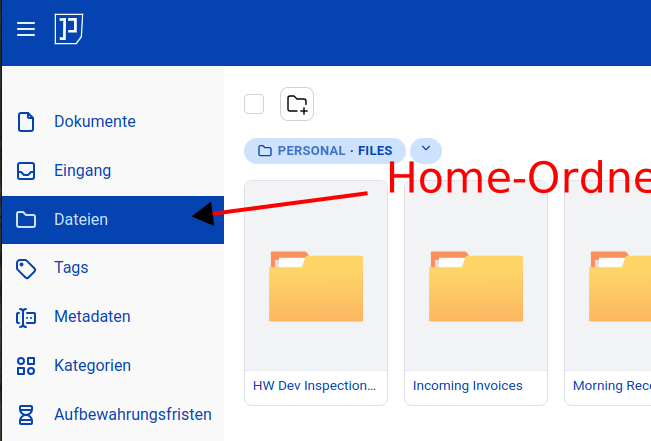
Innerhalb von Home kannst du beliebig viele verschachtelte Ordner erstellen:
Home/├── Finanzen/│ ├── Rechnungen/│ │ ├── 2024/│ │ └── 2023/│ ├── Quittungen/│ └── Steuerunterlagen/├── Verträge/│ ├── Aktiv/│ └── Archiviert/└── Persönlich/Ordner erstellen
Abschnitt betitelt „Ordner erstellen“So erstellst du einen neuen Ordner:
- Navigiere zum gewünschten Speicherort
- Klicke auf Neuer Ordner
- Gib einen Namen ein
- Der Ordner wird sofort erstellt
Du kannst Ordner in beliebiger Tiefe in anderen Ordnern erstellen.
Doppelte Namen
Abschnitt betitelt „Doppelte Namen“Papermerge ist ein Dokumentenmanagementsystem, keine Festplatte. Es verwaltet jedes Dokument als eigenständiges Objekt, unabhängig davon, wie es heißt — daher können zwei Dokumente im selben Ordner exakt denselben Namen haben.
Das ist anders als im Windows Explorer, im macOS Finder oder in einem
Linux-Dateimanager, wo jede Datei in einem Ordner einen eindeutigen Namen haben
muss. In Papermerge kannst du zum Beispiel invoice-2026-09-01.pdf dreimal in
deinen Posteingang legen: Du erhältst drei separate Dokumente, und nichts wird
überschrieben oder abgelehnt.
Das ist praktisch, wenn:
- du dasselbe Dokument tatsächlich mehrfach erhältst
- du eine Seite neu einscannst, weil sie beim ersten Mal nicht gut geworden ist
- mehrere voneinander unabhängige Dokumente zufällig denselben Namen haben
(
scan.pdf,download.pdf)
Ordner sind die Ausnahme. Zwei Ordner am selben Ort können nicht denselben Namen haben, genau wie in einem klassischen Dateisystem. Wenn du versuchst, einen Ordner mit einem bereits vergebenen Namen zu erstellen oder umzubenennen, weist Papermerge dich darauf hin, dass an diesem Ort schon ein Ordner mit diesem Namen existiert.
Elemente verschieben
Abschnitt betitelt „Elemente verschieben“Dokumente und Ordner können frei verschoben werden:
Drag and Drop
Abschnitt betitelt „Drag and Drop“- Wähle die Elemente aus, die du verschieben möchtest
- Öffne das sekundäre Panel
- Navigiere im sekundären Panel zum Zielordner
- Zieh die Elemente zum Zielordner: vom Hauptpanel (Quelle) zum sekundären Panel (Ziel)
- Lass los, um das Verschieben abzuschließen
Der Posteingang
Abschnitt betitelt „Der Posteingang“Der Posteingang ist ein spezieller Ordner für eingehende Dokumente:
- Hochgeladene Dokumente können standardmäßig in den Posteingang geleitet werden
- Nutze den Posteingang als Bereitstellungsbereich vor der Organisation
- Bearbeite Dokumente aus dem Posteingang: prüfen, Metadaten hinzufügen, an endgültigen Speicherort verschieben
Breadcrumb-Navigation
Abschnitt betitelt „Breadcrumb-Navigation“Wenn du tief in einer Ordnerhierarchie bist, zeigt der Breadcrumb deinen aktuellen Pfad:
Home > Finanzen > Rechnungen > 2024Klicke auf einen beliebigen Teil des Breadcrumbs, um direkt zu diesem Ordner zu springen.
Ordner-Tags
Abschnitt betitelt „Ordner-Tags“Ordner können Tags haben, genau wie Dokumente:
- Wähle einen Ordner aus
- Wende Tags über den Tag-Button oder das Rechtsklick-Menü an
- Tags erscheinen auf dem Ordner im Browser
Verwende Ordner-Tags, um:
- Ordner nach Projekt oder Kunde zu markieren
- Ordnerstatus anzuzeigen (aktiv, archiviert)
- Verwandte Ordner über die Hierarchie hinweg zu gruppieren
Automatische Organisation
Abschnitt betitelt „Automatische Organisation“Während Ordner manuelle Organisation bieten, kann Papermerge Dokumente auch automatisch mithilfe von Ablageregeln in Kategorien organisieren.
Zum Beispiel mit einem Ablageregel-Zielordner /Kunden/{{year}}/:
- Du lädst eine Rechnung hoch
- Du weist sie der Kategorie Rechnungen zu
- Das Dokument wird automatisch nach
/Kunden/2026/verschoben
Siehe Ablageregeln für weitere Details.
Ordner löschen
Abschnitt betitelt „Ordner löschen“Wenn du einen Ordner löschst:
- Entwurfsdokumente darin werden gelöscht
- Archivierte Dokumente folgen den Aufbewahrungsregeln (können nicht gelöscht werden, wenn nicht abgelaufen)
- Unterordner werden rekursiv gelöscht
Best Practices
Abschnitt betitelt „Best Practices“-
Ablageregeln in Betracht ziehen — Für Kategorien mit hohem Volumen lass Ablageregeln Dokumente automatisch organisieren, anstatt manuell abzulegen.
-
Halte es flach — Tiefe Ordnerstrukturen sind schwer zu navigieren. Bevorzuge weniger Ebenen mit mehr Ordnern auf jeder Ebene.
-
Verwende konsistente Benennung — Etabliere Namenskonventionen. “2024-03” oder “März 2024” oder “03-2024”? Wähle eine und bleib dabei.
-
Kombiniere mit Metadaten — Repliziere keine Metadaten in Ordnernamen. Wenn du ein “Lieferant”-Metadatenfeld hast, brauchst du keine Lieferanten-Unterordner.
-
Nutze den Posteingang richtig — Lass den Posteingang nicht zur Ablage werden. Bearbeite Dokumente regelmäßig.