
Prüferzugriff und vollständiger Datenexport
GoBD-konformes DV-Systeme sollen Datenzugriff für die Finanzbehörde erlauben in einer von folgenden Arten:
| Zugriffsart | Beschreibung |
|---|---|
| Z1 | Finanzbehörde Nur-Lese-Zugriff auf das produktive System |
| Z2 | Sie führen Anfragen nach Vorgabe des Prüfers durch |
| Z3 | Vollständiger Datenexport einschließlich aller Metadaten |
Z1 – Finanzbehörde Zugriff auf das produktive System
Abschnitt betitelt „Z1 – Finanzbehörde Zugriff auf das produktive System“Je nach Kontotyp wird der Zugriff unterschiedlich gewährt.
Solo-Konten
Abschnitt betitelt „Solo-Konten“Wenn Sie ein Solo-Konto haben:
- Öffnen Sie das Benutzermenü (oben rechts im Bildschirm)
- Wählen Sie Prüfer verwalten -> klicken Sie auf Prüfer einladen
Prüfer einladen
Abschnitt betitelt „Prüfer einladen“Geben Sie die E-Mail-Adresse des Prüfers ein sowie optional, wie lange der Einladungslink
gültig bleiben soll (Standard: 90 Tage), und die Sprache der Einladungs-E-Mail.
Es ist wichtig, dass die E-Mail-Adresse des Prüfers gültig ist.
Um bei diesem Beispiel konkret zu bleiben, verwenden wir Frederik, der ein Solo-Konto
hat und von Sophia geprüft werden möchte (ihre fiktive E-Mail-Adresse lautet [email protected]).
Prüfer-Dashboard
Abschnitt betitelt „Prüfer-Dashboard“Sophia erhält eine Einladungs-E-Mail an die angegebene Adresse ([email protected]).
Anschließend muss sie ein Solo-Konto anlegen. Sobald sie ein PM-Solo-Konto erstellt hat und
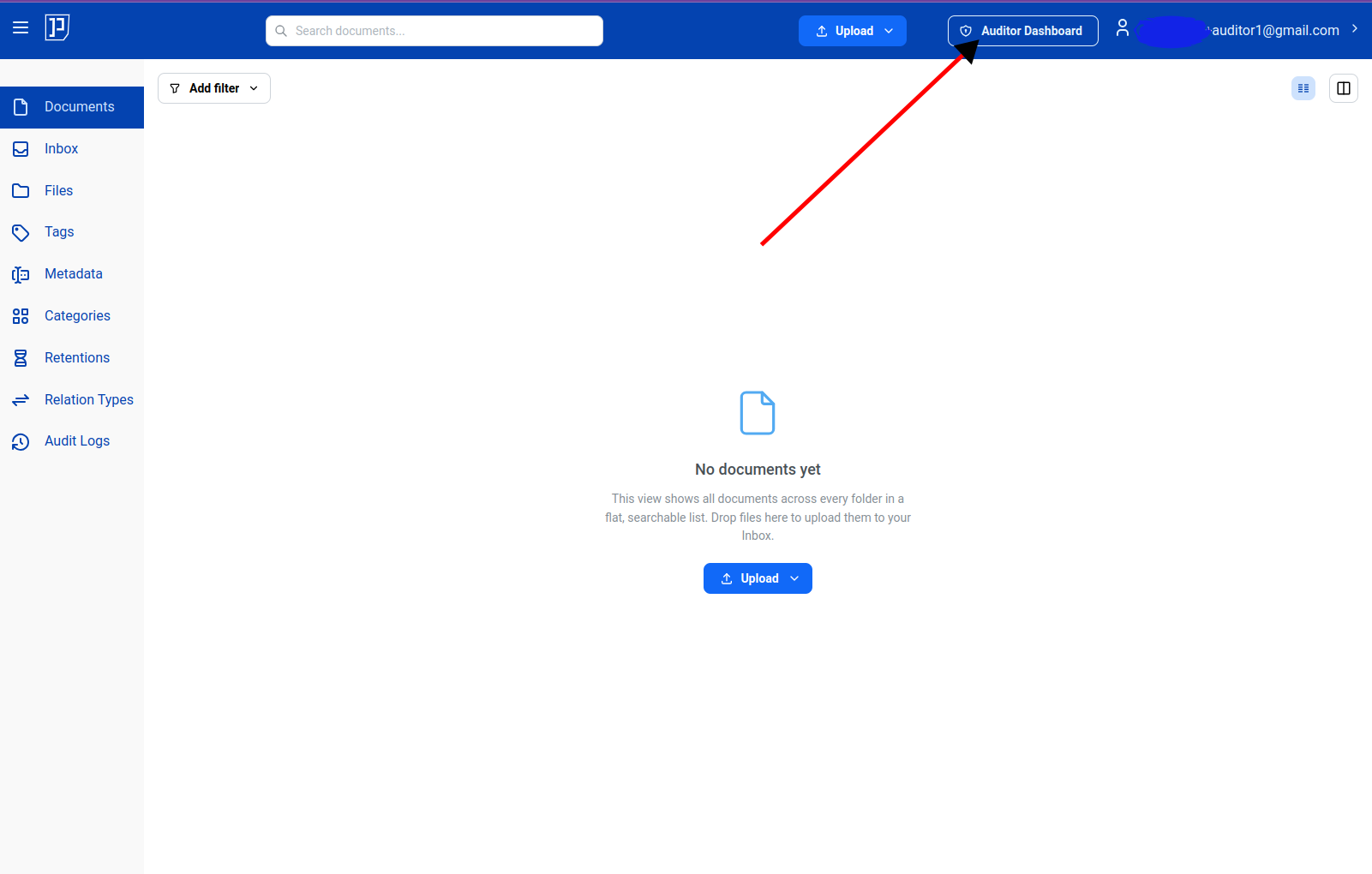
sich angemeldet hat, sieht sie “Prüfer-Dashboard” im Kopfmenü.
Prüfmodus
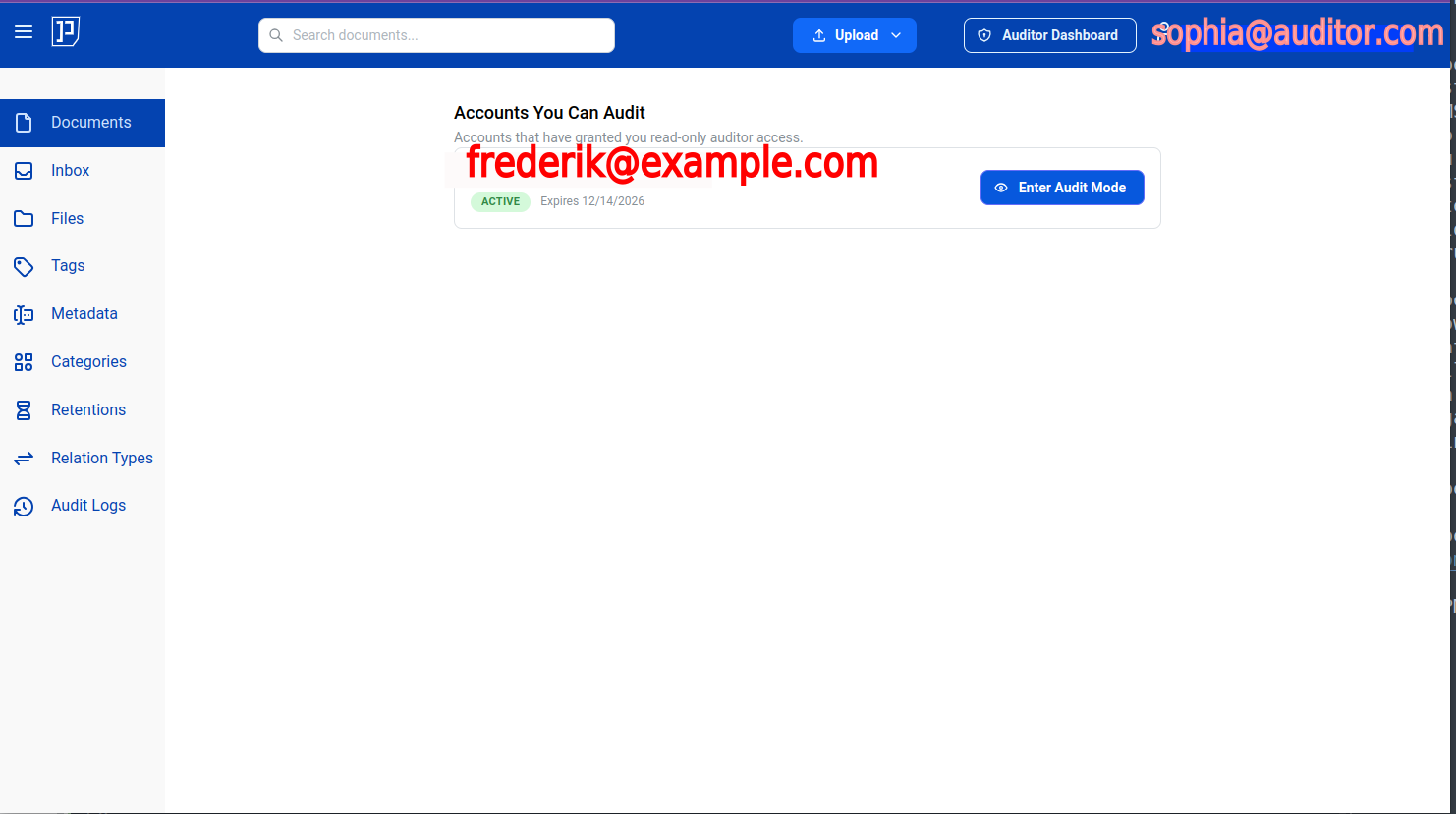
Abschnitt betitelt „Prüfmodus“Sobald Sophia auf “Prüfmodus starten” klickt, erhält sie Nur-Lese-Zugriff auf Frederiks Konto und kann alle seine Dokumente und Kategorien durchsuchen, Suchen durchführen, auf Audit-Logs zugreifen und Dokumente herunterladen — sie erhält genau dieselben Ergebnisse wie Frederik. Mit anderen Worten: Sophia hat Nur-Lese-Zugriff auf genau dasselbe produktive Systemkonto wie Frederik, was der Z1-Spezifikation der GoBD entspricht.
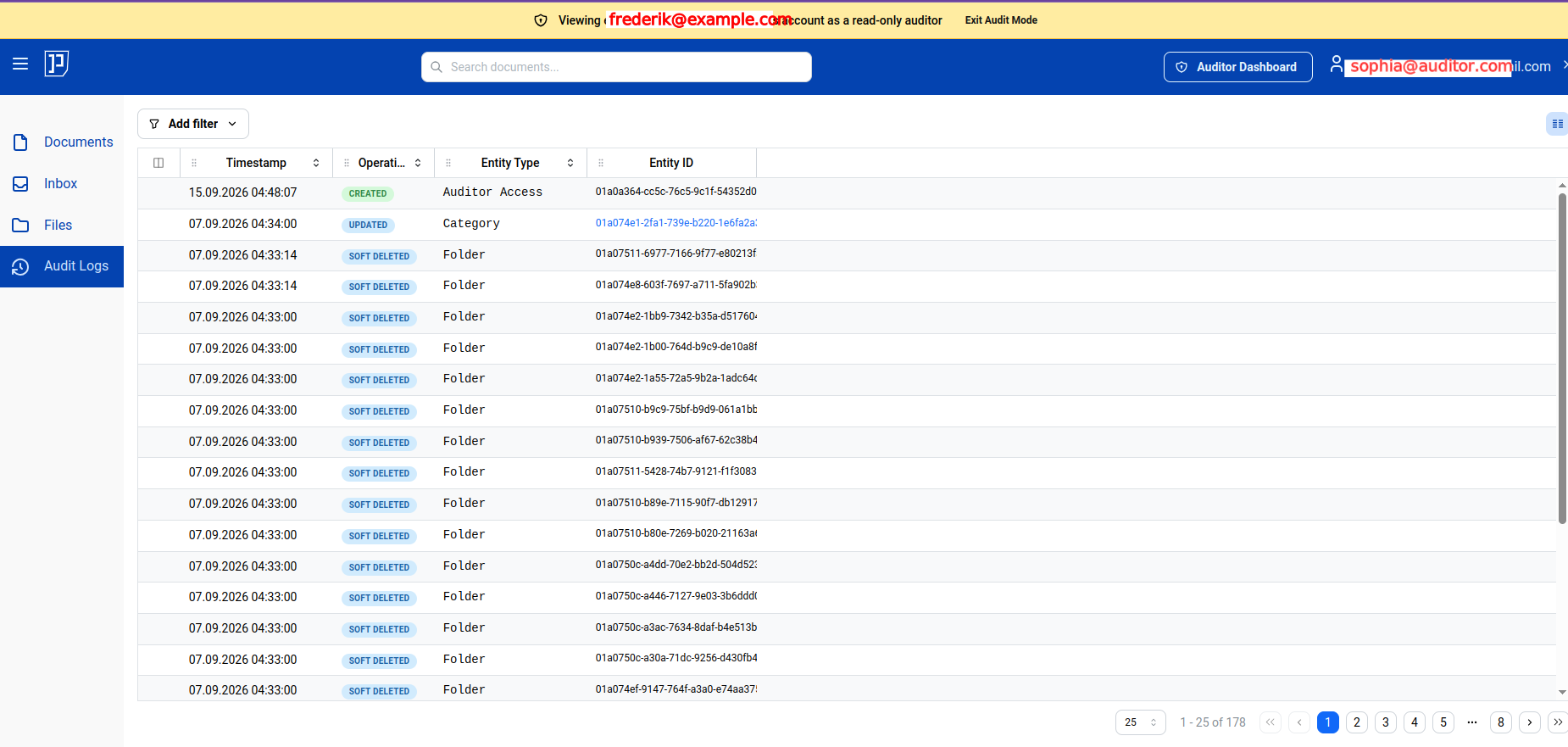
Im Prüfmodus zeigt ein Banner oben im Menü an, dass sich Sophia im Prüfmodus befindet und auf wessen Konto sie gerade zugreift. Um den Prüfmodus zu verlassen, klickt sie im oberen Menü auf “Prüfmodus beenden”.
Teams-Konto
Abschnitt betitelt „Teams-Konto“In einem Teams-Konto kann ein administrativer Benutzer einen Benutzer mit der Rolle “Prüfer” anlegen.
TODO: Weitere Schritte folgen…
Z2 – Auswertungen im Auftrag des Prüfers durchführen
Abschnitt betitelt „Z2 – Auswertungen im Auftrag des Prüfers durchführen“Die Zugriffsart Z2 ist eine weitere in den GoBD-Vorgaben beschriebene Zugriffsart. Dabei gibt der Prüfer vor, welche Auswertungen er benötigt, und Sie (oder eine von Ihnen beauftragte Person) führen diese Abfragen in Ihrem eigenen System in seinem Auftrag durch — der Prüfer bedient das System niemals selbst. In der Praxis geschieht dies häufig in Anwesenheit des Prüfers, der dabei zuschaut, aber entscheidend für Z2 ist, wer die Abfrage durchführt, nicht die physische Anwesenheit. Die folgende Abbildung veranschaulicht diese Zugriffsart.

Z3 – Vollständiger Datenexport
Abschnitt betitelt „Z3 – Vollständiger Datenexport“Eine weitere Möglichkeit, Ihrem Prüfer Zugriff auf Ihre Dokumente zu gewähren, besteht darin, alle Ihre Dokumente und die zugehörigen Daten zu exportieren. Genau darum geht es bei der sogenannten Zugriffsart Z3 (aus der GoBD-Spezifikation).
Solo-Konten
Abschnitt betitelt „Solo-Konten“So exportieren Sie alle Ihre Dokumente und deren Daten:
- Öffnen Sie das Benutzermenü (oben rechts im Bildschirm)
- Wählen Sie Meine Daten herunterladen -> klicken Sie auf Export anfordern
Dies startet einen Export-Job im Hintergrund. Sobald der Export abgeschlossen ist, erhalten Sie eine E-Mail.
Der Export steht als .zip-Datei zur Verfügung. Sobald Sie alle Ihre Dokumente und die
zugehörigen Daten heruntergeladen haben, können Sie die Datei Ihrem Prüfer über einen
separaten Kanal übergeben.
Teams-Konto
Abschnitt betitelt „Teams-Konto“In einem Teams-Konto kann nur ein Administrator einen vollständigen Datenexport durchführen.
TODO: Weitere Schritte folgen…